Lancez vos cours, votre communauté et vos abonnements payants — et votre propre site web.
📖 Guide du créateur
Tout ce qu'il faut pour vous lancer sur Sukulu
De votre premier espace généré par l'IA jusqu'à la mise en ligne, avec des abonnements payants et votre propre site web. Suivez le guide — la plupart des créateurs sont en ligne le jour même.
🎓 Cours💬 Communauté💳 0 % de frais de plateforme🌐 Votre propre site web
Sur cette page
Votre progression0 sur 6 terminé
Chapitre 1
Qu'est-ce que Sukulu ?
Sukulu est la plateforme de création signée LocalPilot. Vous obtenez tout ce qu'offrent Skool, Kajabi ou Circle — des cours, une communauté et des abonnements payants — plus un véritable site web bien à vous. L'IA en rédige l'essentiel pour vous en une minute environ.
💜 Ce qui fait la différence
0 % de frais de plateforme. Les membres vous paient directement via votre propre compte Stripe — Sukulu ne prélève rien sur vos revenus d'abonnement (vous ne payez que les frais habituels de Stripe). Un forfait unique de 97 $/mois fait tout tourner : cours, communauté, sessions en direct, tunnels, webinaires et un site publié à sukulu.app/votre-identifiant.
🎓
Cours
Des leçons structurées avec vidéo (YouTube/Vimeo), PDF et téléchargements, texte enrichi, quiz et certificats. Les membres regardent, suivent leur progression et obtiennent leur certification.
💬
Communauté (CampFire)
Canaux, publications, fils de discussion, sessions en direct, annuaire des membres et niveaux gamifiés — un vrai foyer pour vos membres, pas une simple zone de commentaires.
💳
Abonnements
Accès gratuit, par abonnement (mensuel/annuel), à paiement unique, ou par paliers — encaissé sur votre propre Stripe. Vous gardez 100 % moins les frais de Stripe.
🌐
Votre site web
Une page publique soignée à sukulu.app/votre-identifiant — la porte d'entrée de vos cours et de votre communauté, prête à partager et à référencer sur Google.
Chapitre 2
Créez votre espace
Vous ne partez pas d'une page blanche. Décrivez votre idée et l'IA rédige un vrai point de départ — un premier cours, une communauté avec des canaux, des visuels et une session de bienvenue — que vous façonnez ensuite.
1
Allez sur la page Créer
Ouvrez sukulu.app/create et dites à Sukulu ce que vous enseignez ou le thème de votre communauté — une phrase suffit (ex. « Un abonnement pour les traders d'options qui apprennent des stratégies de revenus hebdomadaires »).
2
Créez votre compte
Inscrivez-vous par e-mail ou avec Google. C'est votre identifiant de créateur — le même compte servira à tout gérer.
💡 Chaque fois que vous vous connectez depuis sukulu.app, vous arrivez directement dans votre Studio. Se connecter sur localpilot.pro ouvre plutôt le tableau de bord classique.
3
L'IA rédige votre espace
En moins d'une minute, vous obtenez un cours rédigé, une communauté avec un canal de départ, des visuels de couverture, un événement de bienvenue et un premier quiz — tout est modifiable. Rien n'est encore public ; vous construisez en privé.
4
Arrivez dans votre Studio
Vous atterrissez sur l'accueil de votre Studio — votre centre de contrôle pour façonner, prévisualiser et publier.
Chapitre 3
Votre Studio
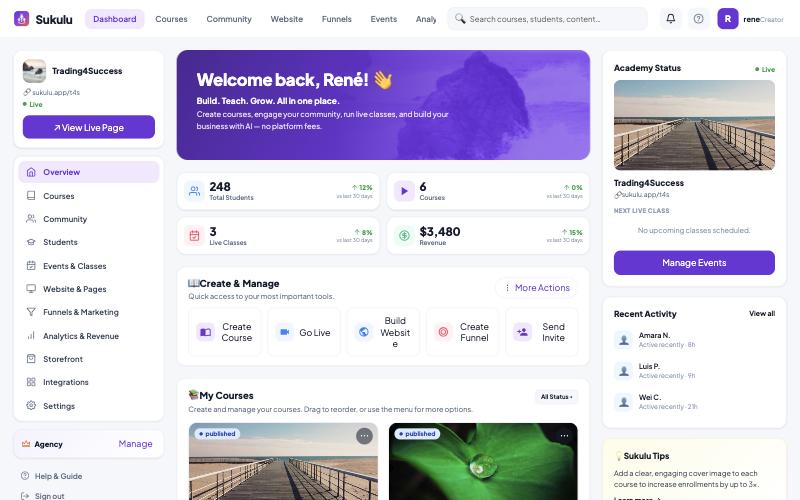
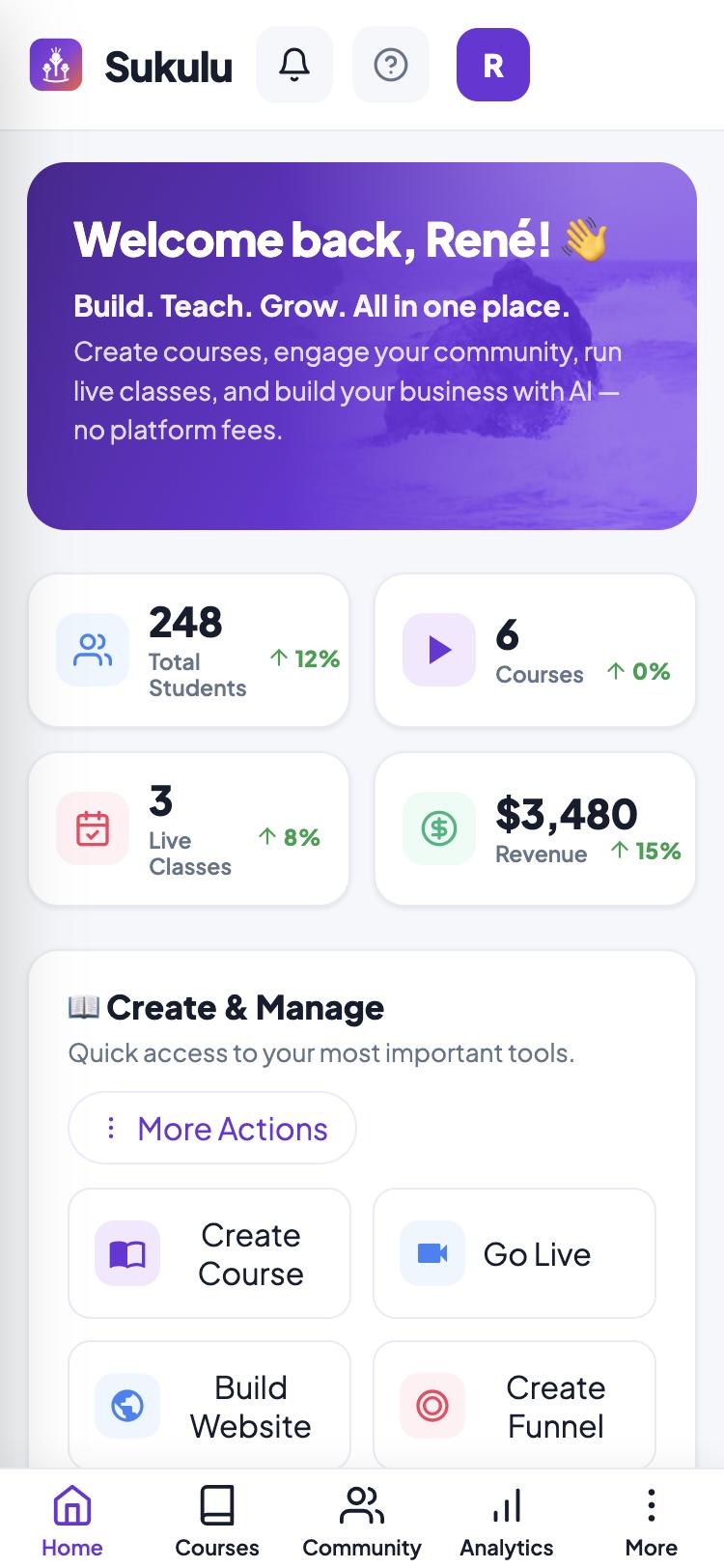
Le Studio est votre base. Une barre latérale à gauche vous mène à chaque partie de votre espace, votre travail se trouve au centre, et une colonne d'état à droite garde en vue votre lien en ligne, votre prochaine classe et l'activité récente. Sur un téléphone, la barre latérale se replie dans une barre d'onglets en bas — appuyez sur Plus pour le menu complet.
L'Aperçu du Studio — navigation dans la barre latérale, vos chiffres clés, les actions rapides et vos cours, le tout sur un seul écran.
L'Aperçu
📊
Vos chiffres en un coup d'œil
Quatre cartes en haut — Total d'étudiants, Cours, Classes en direct et Revenus — chacune avec sa tendance sur 30 jours. Des chiffres honnêtes, directement tirés de votre espace.
⚡
Créer & gérer
Une rangée de tuiles accessibles en un tap pour vos outils les plus utilisés — Créer un cours, Passer en direct, Construire le site web, Créer un tunnel et Envoyer une invitation — avec un menu ⋮ Plus d'actions pour tout le reste.
📚
Mes cours
Vos cours s'affichent directement sur l'écran d'accueil sous forme de cartes. Ouvrez-en un pour le façonner, utilisez le menu ⋯ d'une carte pour modifier, publier, dupliquer ou réordonner — ou cliquez simplement sur une carte pour la prévisualiser dans le panneau d'état à droite.
La barre latérale & la colonne d'état
Navigation (barre latérale à gauche)
Aperçu · Cours · Communauté · Étudiants · Événements & classes · Site web & pages · Tunnels & marketing · Analyses & revenus · Boutique · Intégrations · Paramètres. Aide & guide (cette page) et Déconnexion se trouvent en bas.
Colonne d'état (à droite)
Statut de l'académie affiche votre lien sukulu.app, indique si vous êtes en ligne ou en brouillon, votre prochaine classe en direct et un bouton Gérer les événements. En dessous : Activité récente (les membres qui ont été actifs) et Conseils Sukulu.
🧭 Barre du haut & changement d'espace
La barre du haut réunit la recherche, les notifications, l'Aide et l'avatar de votre compte. Vous gérez plusieurs communautés ? Un sélecteur à côté du nom de votre espace passe de l'une à l'autre sans quitter le Studio. Vous déconnecter vous ramène à la porte d'entrée de Sukulu, sur sukulu.app.
Sur un téléphone, la barre latérale devient une barre d'onglets en bas — Accueil · Cours · Communauté · Analyses · Plus. Appuyez sur Plus pour le menu complet.
🚀 Prêt à passer en ligne ?
Tant que votre espace est encore en brouillon, le bouton Voir la page en ligne du panneau d'état affiche Aperçu — essayez toute l'expérience membre avant que quiconque ne la voie. C'est la publication (depuis Site web & pages) qui démarre votre forfait payant (voir le chapitre 8).
Chapitre 4
Créez vos cours
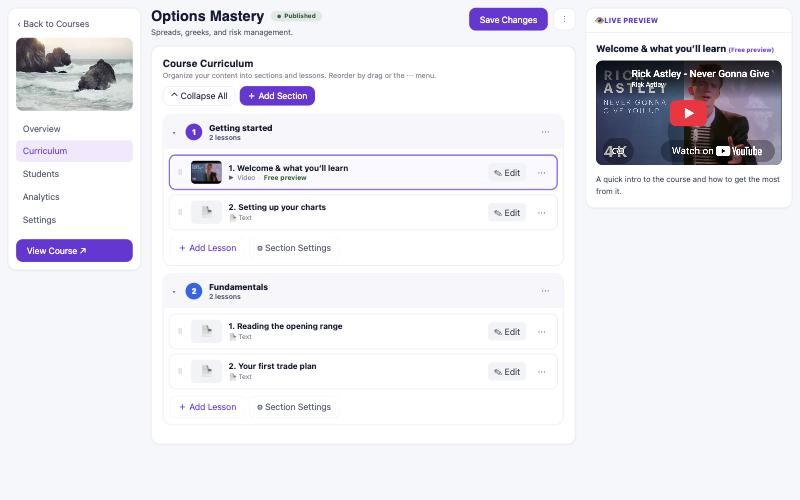
Ouvrez Cours depuis la barre latérale et choisissez un cours pour ouvrir l'éditeur de programme. Organisez votre contenu en sections et leçons au centre, et observez un Aperçu en direct de la leçon sélectionnée à droite — exactement ce que voit un membre. Chaque leçon peut porter une vidéo, une ressource téléchargeable et des notes mises en forme.
L'éditeur de programme — sections et leçons à gauche, un aperçu en direct, côté membre, de la leçon sélectionnée à droite.
1
Ajoutez des sections & des leçons
Utilisez + Ajouter une section et + Ajouter une leçon pour façonner votre programme. Les nouvelles sections et leçons sont enregistrées automatiquement — pas de fenêtre contextuelle, pas de rechargement de page. Faites glisser ou utilisez le menu ⋯ pour réordonner. Donnez à chacune un titre clair — c'est ce que voient les étudiants.
2
Ouvrez une leçon pour la modifier
Cliquez sur ✎ Modifier sur une leçon pour ouvrir l'éditeur complet sur place (le programme reste à côté). Choisissez le type de leçon, collez une vidéo, rédigez des notes et joignez des ressources, puis Enregistrer les modifications.
3
Ajoutez une vidéo
Collez un lien YouTube ou Vimeo non répertorié. Sukulu détecte la vidéo et la lit en privé dans la leçon — votre vidéo reste réservée aux membres.
🎬 « Non répertorié » (et non « privé ») est le bon réglage YouTube — les vidéos privées ne peuvent pas être intégrées.
4
Joignez des ressources & rédigez des notes
Téléversez un PDF ou une fiche, et utilisez l'éditeur de texte enrichi pour les notes de leçon (titres, listes, liens, gras). Les documents, images et PDF s'affichent en ligne — les membres les consultent sans quitter la leçon.
5
Prévisualisez, puis publiez
Le panneau Aperçu en direct à droite montre chaque leçon telle qu'un membre la voit, au fil de votre construction — sans étape séparée. Quand un cours est prêt, publiez-le ; un cours peut être publié alors que l'espace entier est encore en brouillon.
⋯ Le menu de la carte de cours
Chaque carte de cours a un bouton ⋯ (en haut à droite de sa couverture). Il ouvre un menu rapide : ✏️ Modifier le cours, 📅 Planifier un événement (planifie une classe en direct pré-titrée du nom du cours — voir le chapitre 6), Déplacer à gauche / droite pour réordonner, 🚀 Publier / 🙈 Dépublier, ⧉ Dupliquer et 🗑 Supprimer.
Quiz & certificats
Dans un cours, ouvrez 📝 Quiz & certificat pour ajouter un quiz à choix multiples. Rédigez les questions à la main, ou définissez un nombre de « Questions à générer » et laissez l'IA constituer une banque à partir de vos documents de cours. Un bouton Enregistrer se trouve en haut de l'éditeur pour sauvegarder à tout moment.
✅
Définissez la note de passage
La correction se fait côté serveur. Choisissez le score nécessaire pour réussir.
🏅
Certificats automatiques
Quand un étudiant réussit, Sukulu délivre automatiquement un certificat — aux couleurs et au logo de votre académie, imprimable, et vérifiable par n'importe qui via un lien public /certificate.
Chapitre 5
Votre communauté
Votre communauté CampFire est le lieu où les membres échangent, posent des questions et restent. Ouvrez 🔥 Go CampFire depuis le Quick actions pour configurer catégories, canaux, rôles et publications.
Ajoutez un logo de communauté
Un logo rend votre communauté reconnaissable dans l'annuaire et sur les tableaux de bord des membres. Sans logo, les cartes affichent une pastille avec une lettre colorée.
1
Ouvrez votre communauté, puis ⚙️ Paramètres
Dans la barre latérale gauche de votre communauté (en tant que propriétaire), vous verrez ⚙️ Paramètres.
2
Téléversez sous « Logo de la communauté »
En haut de la feuille de paramètres, cliquez sur Téléverser, choisissez un PNG/JPG carré (moins de 5 Mo) et il s'enregistre aussitôt. Utilisez Changer ou Supprimer quand vous voulez.
🖼️ Votre carte dans l'annuaire Go CampFire passe immédiatement de la pastille-lettre à votre logo.
Chapitre 6
Classes & événements en direct
Sukulu, ce ne sont pas que des cours enregistrés — vous pouvez animer des classes et sessions en direct depuis votre espace. Ouvrez 🗓️ Événements & classes dans le Quick actions pour en planifier une.
Planifier une classe
1
Choisissez un titre, une date & une heure
Définissez le titre, la date, l'heure, le fuseau horaire et la durée. Ajoutez un rappel par e-mail (de 15 minutes à 1 jour avant) pour que les inscrits n'oublient pas.
2
Rendez-la récurrente (facultatif)
Ponctuelle, ou récurrente quotidienne / hebdomadaire / mensuelle. La récurrence découle de la date choisie — une date un samedi se répète chaque samedi — avec un résumé en langage clair affiché au fur et à mesure.
3
Choisissez où elle se déroule
Sous Vidéo, choisissez 🔗 Coller un lien (Zoom, Google Meet ou Teams) ou 🎥 Héberger dans Sukulu — une salle vidéo intégrée (propulsée par Jitsi / 8x8) où vous rejoignez en tant que modérateur, sans aucun compte externe.
4
Liez-la à un cours (facultatif)
Rattachez la classe à l'un de vos cours et un badge de cours s'affiche sur l'événement. Encore plus rapide : ouvrez le ⋯ menu d'un cours → 📅 Planifier un événement et l'événement s'ouvre pré-titré du nom du cours.
Tarif par classe
Chaque classe fixe son propre prix sous Tarification :
🆓
Gratuit pour tous
Toute personne qui s'inscrit peut y assister sans frais.
👥
Gratuit pour les membres · les autres paient
Vos membres participent gratuitement ; les non-membres achètent un billet.
💵
Tout le monde paie
Un prix de billet fixe pour tous. Les billets payants passent par le Stripe connecté de votre académie, donc les classes payantes ou gratuites-pour-membres nécessitent d'abord Stripe connecté dans les Paramètres financiers. Les personnes invitées par le propriétaire sont toujours gratuites.
Inscriptions
Chaque occurrence de classe a un panneau Inscriptions (le bouton 👥 Inscriptions sur une date à venir). Vous pouvez y :
📧
🔗
✅
🔁
🎥
✨ Présence automatique
Pour les classes hébergées dans Sukulu, les inscrits qui rejoignent réellement la salle vidéo sont marqués présents automatiquement — vous pouvez toujours corriger une marque à la main.
Des rappels que vos étudiants reçoivent vraiment
Lorsqu'une personne s'inscrit, elle reçoit un e-mail de confirmation avec une invitation d'agenda et un rappel avant la classe. Depuis la page de confirmation / d'accès, elle peut aussi activer un rappel navigateur (web-push).
CRM étudiants
Ouvrez 🧑🎓 CRM étudiants dans le Quick actions pour une liste unique de toutes les personnes que vous avez invitées, inscrites ou enrôlées dans toutes vos classes. Voyez d'un coup d'œil le nombre de classes et la présence, ouvrez un étudiant pour consulter tout son historique de classes, modifiez notes, étiquettes et statut, et exportez toute la liste en CSV.
Chapitre 7
Membres & abonnements
Invitez gratuitement pour créer une dynamique, puis activez l'accès payant quand vous êtes prêt. L'argent transite par votre propre Stripe — Sukulu prend 0 %.
Invitez des membres gratuitement
Depuis 👥 Membres, invitez des étudiants par e-mail à rejoindre sans frais — idéal pour amorcer votre communauté ou migrer des personnes que vous avez déjà (une option « Importer depuis Skool » existe aussi).
Activez l'accès payant
1
Connectez Stripe
Dans 💳 Paramètres financiers (dans le Quick actions), connectez votre compte Stripe. C'est là qu'atterrissent les paiements des membres — directement chez vous.
2
Choisissez un modèle tarifaire
Gratuit, Abonnement (mensuel, annuel ou les deux), Paiement unique à vie, ou Paliers (plusieurs niveaux débloquant différents canaux/cours). Ajoutez un essai gratuit si vous le souhaitez.
3
Gardez 100 % (moins Stripe)
Sukulu ne prélève aucun frais de plateforme sur les abonnements. Les membres sont accordés ou révoqués automatiquement selon l'évolution de leur abonnement.
💳 Si un tarif à paliers est défini, votre page publique affiche le palier le plus bas comme prix de départ.
Chapitre 8
Tunnels & webinaires
Développez votre audience avec des pages de destination et des webinaires que vous hébergez — tous rédigés par l'IA et hébergés sur votre espace. Ouvrez 🎯 Tunnels depuis le Quick actions, puis cliquez sur ✨ Nouveau tunnel.
« Que créez-vous ? »
Chaque tunnel commence par un choix clair parmi quatre. Choisissez-en un et l'éditeur n'affiche que les champs de ce type :
🎣
Page d'inscription
Collectez des e-mails avec un aimant à prospects gratuit ou une inscription — idéal pour bâtir votre liste.
💳
Page de vente
Une page de persuasion avec votre offre et votre prix qui envoie les visiteurs directement vers votre paiement ou lien d'accès.
🔴
Webinaire en direct
Vous l'animez en direct à une date & heure fixes via un lien de réunion. Les inscrits reçoivent le lien seulement quand vous ouvrez la salle.
🎬
Webinaire automatisé
Une vidéo préenregistrée qui rejoue selon un horaire pour chaque personne qui s'inscrit.
Quand se déroule un webinaire automatisé
Sous « Quand se déroule-t-il ? », vous choisissez :
⚡
Juste-à-temps
Une session démarre juste après chaque inscription — la personne rejoint celle déjà en cours (ou la suivante), c'est donc quasi immédiat.
🔁
Même heure, en boucle (hebdomadaire)
Les sessions se déroulent à une heure hebdomadaire fixe que vous définissez.
⚙️ Options avancées
Les contrôles plus poussés — fenêtre de connexion, proposer une rediffusion, comment la session est présentée (rediffusion honnête ou présentée comme en direct), le chat et les offres programmées sur la vidéo — sont rangés derrière un volet Options avancées pour garder l'essentiel simple.
🕒 Fuseaux horaires gérés pour vous
Les horaires des sessions s'affichent dans le fuseau horaire local de chaque spectateur, avec une étiquette de fuseau, pour que personne n'ait à faire le calcul. Les e-mails de rappel indiquent le fuseau horaire du webinaire.
Chapitre 9
Publiez & mettez en ligne
Quand votre espace vous semble prêt, abonnez-vous pour publier. Cela transforme votre brouillon en site web en ligne et débloque les invitations et les paiements.
1
Cliquez sur Publier dans le Studio
Appuyez sur le bouton lumineux Publier & mettre en ligne en haut du Quick actions. C'est 97 $/mois — 0 % de frais sur vos abonnements, résiliable à tout moment.
2
Vous êtes en ligne à sukulu.app/votre-identifiant
Votre page publique passe en ligne et commence à apparaître sur Google. Partagez le lien partout — c'est votre porte d'entrée.
3
Invitez & développez
Invitez vos premiers membres, publiez un message de bienvenue, animez votre session de bienvenue et activez le parrainage pour récompenser les membres qui en amènent d'autres.
✅ Vous êtes lancé
Cours rédigés et publiés, communauté configurée avec un logo, tarifs actifs et page publique en ligne. À partir d'ici, tout est question d'élan — publiez régulièrement, animez un webinaire et laissez le parrainage faire boule de neige.
Chapitre 10
Liste de lancement
Cochez ces étapes — la barre en haut se remplit à mesure.
Chapitre 11
Questions fréquentes
Où sont passés tous les boutons du Studio ?›
Ils sont tous à un tap dans le panneau Quick actions de l'accueil du Studio — Voir la page en ligne / Test drive, Page de couverture, Page bio, Événements & classes, CRM étudiants, Inviter des membres, Go CampFire, Engagement, Tunnels, Parrainer & développer, Inviter des créateurs (gagnez 40 %), Paramètres financiers et Re-render. Quelques-uns sont dans la barre supérieure : ➕ Community, 📖 Guide, 🗑️ Delete et 🚪 Se déconnecter. (L'ancien menu déroulant ⚙️ Admin a disparu — plus rien n'est caché.)
Puis-je animer une classe en direct dans Sukulu ?›
Oui. Dans Événements & classes, vous pouvez planifier des sessions en direct et choisir Héberger dans Sukulu — une salle vidéo intégrée où vous êtes le modérateur et où les étudiants rejoignent depuis leur e-mail de confirmation, sans compte Zoom. Ou collez votre propre lien Zoom/Meet/Teams. Les classes peuvent être gratuites, gratuites pour les membres, ou à billet payant via votre Stripe.
Sukulu prélève-t-il une part de mes revenus d'abonnement ?›
Non. Sukulu applique 0 % de frais de plateforme sur les abonnements. Les membres paient via votre propre compte Stripe, donc vous gardez 100 % moins les frais de traitement habituels de Stripe. Votre seul coût Sukulu est le forfait fixe de 97 $/mois.
Puis-je essayer avant de payer ?›
Oui. Vous construisez tout votre espace gratuitement — cours, communauté, configuration des tarifs, aperçus — et vous ne vous abonnez (97 $/mois) que lorsque vous êtes prêt à publier et à mettre en ligne.
Puis-je transférer mes membres depuis Skool ou une autre plateforme ?›
Oui. Depuis l'espace Membres, vous pouvez inviter des personnes par e-mail à rejoindre gratuitement, et une fonction « Importer depuis Skool » permet d'amener vos membres payants vers votre propre Stripe.
Où sont hébergées mes vidéos ?›
Hébergez-les en tant que vidéos YouTube ou Vimeo non répertoriées et collez le lien dans une leçon. Sukulu les lit en privé à l'intérieur de la leçon réservée aux membres.
Ai-je vraiment un site web, ou juste une page ?›
Une vraie page publique indexable à sukulu.app/votre-identifiant — la porte d'entrée de vos cours et de votre communauté. Elle est conçue pour être référencée sur Google et vous appartient.
Pourquoi mon Studio ne s'est-il pas ouvert à la connexion ?›
Connectez-vous depuis sukulu.app pour arriver dans votre Studio. Se connecter sur localpilot.pro ouvre plutôt le tableau de bord classique. (Les administrateurs de la plateforme arrivent toujours sur le tableau de bord principal.)
Prêt à lancer votre espace ?
Décrivez votre idée et laissez l'IA rédiger vos cours, votre communauté et votre site web en une minute environ.