Lanza tus cursos, tu comunidad y tus membresías de pago — y tu propio sitio web.
📖 Guía del creador
Todo lo que necesitas para lanzarte en Sukulu
Desde tu primer espacio creado por IA hasta salir en vivo, con membresías de pago y tu propio sitio web. Sigue la guía — la mayoría de los creadores están en vivo el mismo día.
🎓 Cursos💬 Comunidad💳 0 % de comisión de plataforma🌐 Tu propio sitio web
En esta página
Tu progreso0 de 6 completado
Capítulo 1
¿Qué es Sukulu?
Sukulu es la plataforma para creadores de LocalPilot. Obtienes todo lo que ofrece un Skool, Kajabi o Circle — cursos, una comunidad y membresías de pago — además de un sitio web propio de verdad. La IA redacta todo por ti en aproximadamente un minuto.
💜 Lo que marca la diferencia
0 % de comisión de plataforma. Los miembros te pagan directamente a través de tu propia cuenta de Stripe — Sukulu nunca se queda con una parte de tus ingresos por membresía (solo pagas la comisión habitual de Stripe). Una sola cuota de 97 $/mes lo hace funcionar todo: cursos, comunidad, sesiones en vivo, embudos, webinars y un sitio publicado en sukulu.app/tu-identificador.
🎓
Cursos
Lecciones estructuradas con video (YouTube/Vimeo), PDF y descargas, texto enriquecido, cuestionarios y certificados. Los miembros ven, siguen su progreso y obtienen su certificación.
💬
Comunidad (CampFire)
Canales, publicaciones, hilos, sesiones en vivo, un directorio de miembros y niveles gamificados — un hogar real para tu gente, no solo una caja de comentarios.
💳
Membresías
Acceso gratuito, por suscripción (mensual/anual), pago único, o por niveles — cobrado en tu propia cuenta de Stripe. Te quedas con el 100 % menos la comisión de Stripe.
🌐
Tu sitio web
Una página pública cuidada en sukulu.app/tu-identificador — la puerta de entrada a tus cursos y tu comunidad, lista para compartir y posicionar en Google.
Capítulo 2
Crea tu espacio
No empiezas con una página en blanco. Describe tu idea y la IA redacta un punto de partida real — un primer curso, una comunidad con canales, arte y una sesión de bienvenida — que luego moldeas.
1
Ve a la página Crear
Abre sukulu.app/create y dile a Sukulu qué enseñas o de qué trata tu comunidad — una frase basta (p. ej. «Una membresía para traders de opciones que aprenden estrategias de ingresos semanales»).
2
Crea tu cuenta
Regístrate con correo o Google. Este es tu acceso de creador — la misma cuenta con la que gestionarás todo.
💡 Siempre que inicies sesión desde sukulu.app, aterrizas directamente en tu Studio. Iniciar sesión en localpilot.pro abre el panel clásico.
3
La IA redacta tu espacio
En menos de un minuto obtienes un curso redactado, una comunidad con un canal inicial, arte de portada, un evento de bienvenida y un primer cuestionario — todo editable. Nada es público todavía; construyes en privado.
4
Llegas a tu Studio
Aterrizas en el inicio de tu Studio — tu centro de control para moldear, previsualizar y publicar.
Capítulo 3
Tu Studio
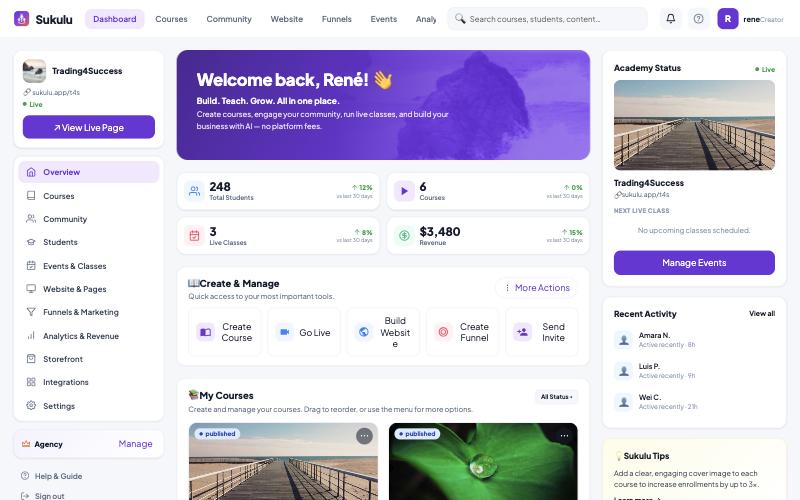
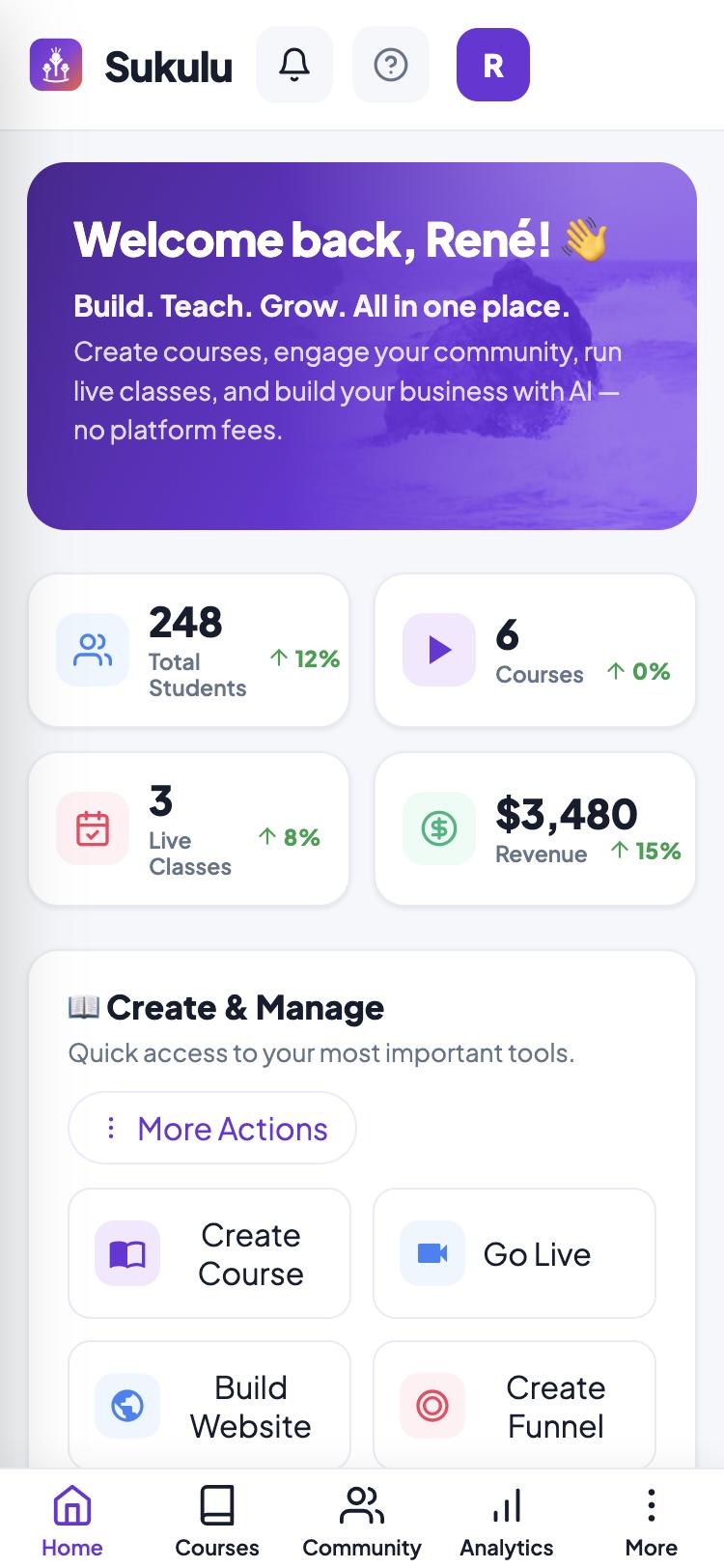
El Studio es tu base. Una barra lateral a la izquierda te lleva a cada parte de tu espacio, tu trabajo ocupa el centro, y una columna de estado a la derecha mantiene a la vista tu enlace en vivo, tu próxima clase y la actividad reciente. En un teléfono, la barra lateral se recoge en una barra de pestañas inferior — toca Más para ver el menú completo.
El Resumen del Studio — navegación en la barra lateral, tus cifras clave, acciones rápidas y tus cursos, todo en una sola pantalla.
El Resumen
📊
Tus cifras de un vistazo
Cuatro tarjetas en la parte superior — Total de estudiantes, Cursos, Clases en vivo e Ingresos — cada una con una tendencia de 30 días. Cifras honestas, directas de tu espacio.
⚡
Crear & gestionar
Una fila de mosaicos de un toque para tus herramientas más usadas — Crear curso, Salir en vivo, Crear sitio web, Crear embudo y Enviar invitación — con un menú ⋮ Más acciones para todo lo demás.
📚
Mis cursos
Tus cursos aparecen como tarjetas en la pantalla de inicio. Abre uno para darle forma, usa el menú ⋯ de una tarjeta para editar, publicar, duplicar o reordenar — o simplemente haz clic en una tarjeta para previsualizarla en el panel de estado de la derecha.
La barra lateral & la columna de estado
Navegación (barra lateral izquierda)
Resumen · Cursos · Comunidad · Estudiantes · Eventos & clases · Sitio web & páginas · Embudos & marketing · Analítica & ingresos · Tienda · Integraciones · Ajustes. Ayuda & guía (esta página) y Cerrar sesión están abajo del todo.
Columna de estado (derecha)
Estado de la academia muestra tu enlace de sukulu.app, si estás en vivo o en borrador, tu próxima clase en vivo y un botón Gestionar eventos. Debajo: Actividad reciente (miembros que han estado activos) y Consejos de Sukulu.
🧭 Barra superior & cómo moverte
La barra superior contiene la búsqueda, las notificaciones, la Ayuda y el avatar de tu cuenta. ¿Gestionas más de una comunidad? Un selector junto al nombre de tu espacio salta entre ellas sin salir del Studio. Cerrar sesión te devuelve a la puerta de entrada de Sukulu, en sukulu.app.
En un teléfono la barra lateral se convierte en una barra de pestañas inferior — Inicio · Cursos · Comunidad · Analítica · Más. Toca Más para ver el menú completo.
🚀 ¿Listo para salir en vivo?
Mientras tu espacio siga en borrador, el botón Ver página en vivo del panel de estado dice Previsualizar — prueba la experiencia completa de miembro antes de que nadie más la vea. Publicar (desde Sitio web & páginas) es lo que inicia tu plan de pago (ver el capítulo 8).
Capítulo 4
Crea tus cursos
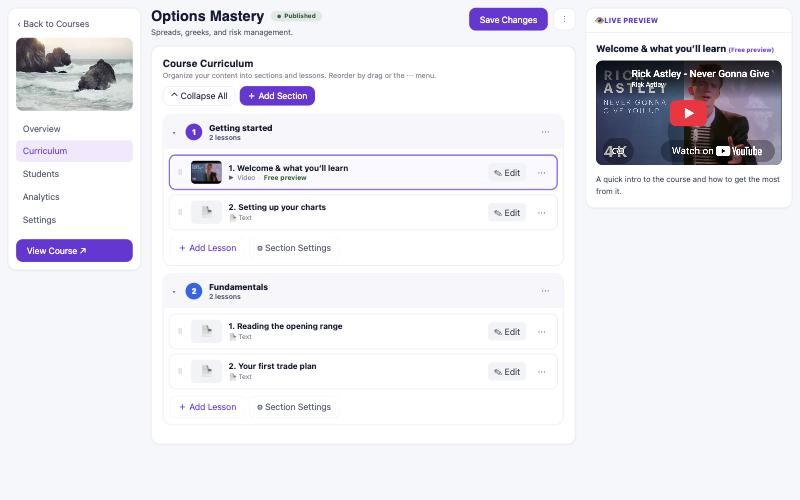
Abre Cursos desde la barra lateral y elige un curso para abrir el editor de temario. Organiza tu contenido en secciones y lecciones por el centro, y observa una Vista previa en vivo de la lección seleccionada a la derecha — exactamente lo que ve un miembro. Cada lección puede llevar un video, un recurso descargable y notas con formato.
El editor de temario — secciones y lecciones a la izquierda, una vista previa en vivo de la lección seleccionada tal como la ve un miembro a la derecha.
1
Añade secciones & lecciones
Usa + Añadir sección y + Añadir lección para dar forma a tu temario. Las nuevas secciones y lecciones se guardan automáticamente — sin ventanas emergentes, sin recargar toda la página. Arrastra o usa el menú ⋯ para reordenar. Dale a cada una un título claro — es lo que ven los estudiantes.
2
Abre una lección para editarla
Haz clic en ✎ Editar en una lección para abrir el editor completo ahí mismo, en su lugar (el temario queda a su lado). Elige el tipo de lección, pega un video, escribe notas y adjunta recursos, y luego pulsa Guardar cambios.
3
Añade un video
Pega un enlace de YouTube o Vimeo no listado. Sukulu detecta el video y lo reproduce en privado dentro de la lección — tu video permanece reservado a los miembros.
🎬 «No listado» (no «privado») es el ajuste correcto de YouTube — los videos privados no se pueden incrustar.
4
Adjunta recursos & escribe notas
Sube un PDF o una ficha, y usa el editor de texto enriquecido para las notas de la lección (títulos, listas, enlaces, negrita). Los documentos, imágenes y PDF se muestran incrustados — los miembros los leen sin salir de la lección.
5
Previsualiza y luego publica
El panel de Vista previa en vivo de la derecha muestra cada lección tal como la ve un miembro a medida que la construyes — sin un paso aparte. Cuando un curso esté listo, publícalo; los cursos pueden salir en vivo uno a uno mientras todo el espacio sigue en borrador.
⋯ El menú de la tarjeta de curso
Cada tarjeta de curso tiene un botón ⋯ (arriba a la derecha de su portada). Abre un menú rápido: ✏️ Editar curso, 📅 Programar evento (agenda una clase en vivo con el nombre del curso ya puesto — ver el capítulo 6), Mover a la izquierda / derecha para reordenar, 🚀 Publicar / 🙈 Despublicar, ⧉ Duplicar y 🗑 Eliminar.
Cuestionarios & certificados
Dentro de un curso, abre 📝 Cuestionario & certificado para añadir un cuestionario de opción múltiple. Escribe las preguntas a mano, o define un número de «Preguntas a generar» y deja que la IA construya un banco a partir de tus documentos del curso. Un botón Guardar está en la parte superior del editor para guardar en cualquier momento.
✅
Fija una nota de aprobación
La calificación se hace en el servidor. Elige la puntuación que los estudiantes necesitan para aprobar.
🏅
Certificados automáticos
Cuando un estudiante aprueba, Sukulu emite un certificado automáticamente — con el color de acento y el logo de tu academia, imprimible, y verificable por cualquiera en un enlace público /certificate.
Capítulo 5
Tu comunidad
Tu comunidad CampFire es donde los miembros conversan, preguntan y se quedan. Abre 🔥 Go CampFire desde el Quick actions para configurar categorías, canales, roles y publicaciones.
Añade un logo de comunidad
Un logo hace que tu comunidad sea reconocible en el directorio y en los paneles de los miembros. Sin logo, las tarjetas muestran una pastilla con una letra de color.
1
Abre tu comunidad, luego ⚙️ Ajustes
En la barra lateral izquierda de tu comunidad (como propietario) verás ⚙️ Ajustes.
2
Sube en «Logo de la comunidad»
En la parte superior de la hoja de ajustes, pulsa Subir, elige un PNG/JPG cuadrado (menos de 5 MB) y se guarda al instante. Usa Cambiar o Quitar cuando quieras.
🖼️ Tu tarjeta en el directorio de Go CampFire pasa de inmediato de la pastilla-letra a tu logo.
Capítulo 6
Clases & eventos en vivo
Sukulu no es solo cursos grabados — puedes impartir clases y sesiones en vivo desde tu espacio. Abre 🗓️ Eventos & clases en el Quick actions para programar una.
Programa una clase
1
Elige título, fecha & hora
Define el título, la fecha, la hora, la zona horaria y la duración. Añade un recordatorio por correo (de 15 minutos a 1 día antes) para que los inscritos no lo olviden.
2
Hazla recurrente (opcional)
Única, o recurrente diaria / semanal / mensual. La recurrencia se deriva de la fecha que elijas — una fecha en sábado simplemente se repite cada sábado — con un resumen en lenguaje claro que se muestra mientras la configuras.
3
Elige dónde ocurre
En Video, elige 🔗 Pegar un enlace (Zoom, Google Meet o Teams) o 🎥 Alojar en Sukulu — una sala de video integrada (impulsada por Jitsi / 8x8) donde entras como moderador y no hace falta ninguna cuenta externa.
4
Vincúlala a un curso (opcional)
Vincula la clase a uno de tus cursos y aparece una insignia de curso en el evento. Aún más rápido: abre el ⋯ menú de un curso → 📅 Programar evento y el evento se abre con el nombre del curso ya puesto.
Precio por clase
Cada clase fija su propio precio en Precios:
🆓
Gratis para todos
Cualquiera que se inscriba puede asistir sin costo.
👥
Gratis para miembros · los demás pagan
Tus miembros entran gratis; los no miembros compran una entrada.
💵
Todos pagan
Un precio de entrada fijo para todos. Las entradas de pago pasan por el Stripe conectado de tu academia, así que las clases de pago o gratis-para-miembros requieren primero Stripe conectado en Ajustes financieros. Las personas invitadas por el propietario siempre son gratis.
Inscripciones
Cada ocurrencia de clase tiene un panel de Inscripciones (el botón 👥 Inscripciones en una fecha próxima). Desde él puedes:
📧
🔗
✅
🔁
🎥
✨ Asistencia automática
Para las clases alojadas en Sukulu, los inscritos que realmente entran a la sala de video se marcan como asistieron automáticamente — siempre puedes corregir cualquier marca a mano.
Recordatorios que tus estudiantes sí reciben
Cuando alguien se inscribe, recibe un correo de confirmación con una invitación de calendario y un recordatorio antes de la clase. Desde la página de confirmación / acceso también puede activar un recordatorio del navegador (web-push).
CRM de estudiantes
Abre 🧑🎓 CRM de estudiantes en el Quick actions para una lista única de todas las personas que has invitado, inscrito o matriculado en todas tus clases. Ve de un vistazo el número de clases y la asistencia, abre un estudiante para ver todo su historial de clases, edita notas, etiquetas y estado, y exporta toda la lista a CSV.
Capítulo 7
Miembros & membresías
Invita gratis para crear impulso, luego activa el acceso de pago cuando estés listo. El dinero fluye por tu propia cuenta de Stripe — Sukulu se queda con el 0 %.
Invita miembros gratis
Desde 👥 Miembros, invita a estudiantes por correo a unirse sin costo — perfecto para arrancar tu comunidad o migrar a personas que ya tienes (también hay una opción «Importar desde Skool»).
Activa el acceso de pago
1
Conecta Stripe
En 💳 Ajustes financieros (en el Quick actions), conecta tu cuenta de Stripe. Ahí aterrizan los pagos de los miembros — directo a ti.
2
Elige un modelo de precios
Gratis, Suscripción (mensual, anual o ambas), Pago único de por vida, o Niveles (varios planes, cada uno desbloqueando distintos canales/cursos). Añade una prueba gratuita si quieres.
3
Quédate con el 100 % (menos Stripe)
Sukulu no cobra comisión de plataforma sobre las membresías. Los miembros se conceden o revocan automáticamente según cambie su suscripción.
💳 Si defines un precio por niveles, tu página pública muestra el nivel más bajo como precio de inicio.
Capítulo 8
Embudos & webinars
Haz crecer tu audiencia con páginas de aterrizaje y webinars que tú alojas — todos redactados por IA y hospedados en tu espacio. Abre 🎯 Embudos desde el Quick actions, y pulsa ✨ Nuevo embudo.
«¿Qué estás creando?»
Cada embudo empieza con una elección clara entre cuatro. Elige una y el editor muestra solo los campos de ese tipo:
🎣
Página de captación
Reúne correos con un imán de prospectos gratuito o un registro — ideal para construir tu lista.
💳
Página de venta
Una página de persuasión con tu oferta y precio que envía a los visitantes directo a tu pago o enlace de acceso.
🔴
Seminario web en vivo
Lo presentas en vivo en una fecha & hora fijas mediante un enlace de reunión. Los inscritos reciben el enlace solo cuando abres la sala.
🎬
Seminario web automatizado
Un video pregrabado que se reproduce según un horario para cada persona que se inscribe.
Cuándo se realiza un seminario web automatizado
En «¿Cuándo se realiza?» eliges:
⚡
Justo a tiempo
Una sesión empieza justo después de cada inscripción — la persona se une a la que ya está en curso (o a la siguiente), así que se siente casi inmediato.
🔁
Misma hora, en repetición (semanal)
Las sesiones se realizan a una hora semanal fija que tú defines.
⚙️ Opciones avanzadas
Los controles más profundos — ventana de acceso, ofrecer una repetición, cómo se presenta la sesión (repetición honesta o presentar como en vivo), el chat y las ofertas programadas en el video — están guardados tras un desplegable de Opciones avanzadas para mantener lo básico sencillo.
🕒 Zonas horarias resueltas por ti
Los horarios de las sesiones se muestran en la zona horaria local de cada espectador, con una etiqueta de zona, para que nadie tenga que hacer cálculos. Los correos de recordatorio muestran la zona horaria del seminario.
Capítulo 9
Publica & sal en vivo
Cuando tu espacio se sienta listo, suscríbete para publicar. Eso convierte tu borrador en un sitio web en vivo y habilita invitar miembros y cobrar.
1
Pulsa Publicar en el Studio
Pulsa el botón brillante Publicar & salir en vivo en la parte superior del Quick actions. Son 97 $/mes — 0 % de comisión sobre tus membresías, cancela cuando quieras.
2
Estás en vivo en sukulu.app/tu-identificador
Tu página pública sale en vivo y empieza a aparecer en Google. Comparte el enlace por todas partes — es tu puerta de entrada.
3
Invita & crece
Invita a tus primeros miembros, publica una bienvenida, organiza tu sesión de bienvenida y activa los referidos para premiar a quienes traigan amigos.
✅ Ya estás lanzado
Cursos redactados y publicados, comunidad configurada con un logo, precios activos y tu página pública. De aquí en adelante todo es impulso — publica con constancia, haz un webinar y deja que los referidos hagan bola de nieve.
Capítulo 10
Lista de lanzamiento
Marca estos pasos — la barra de arriba se llena a medida que avanzas.
Capítulo 11
Preguntas frecuentes
¿A dónde fueron todos los botones del Studio?›
Están todos a un toque en el panel Quick actions del inicio del Studio — Ver página en vivo / Test drive, Portada, Página bio, Eventos & clases, CRM de estudiantes, Invitar miembros, Go CampFire, Engagement, Embudos, Referir & crecer, Invita a creadores (gana 40 %), Ajustes financieros y Re-render. Algunos están en la barra superior: ➕ Community, 📖 Guide, 🗑️ Delete y 🚪 Cerrar sesión. (El antiguo menú desplegable ⚙️ Admin ya no está — nada queda oculto.)
¿Puedo impartir una clase en vivo dentro de Sukulu?›
Sí. En Eventos & clases puedes programar sesiones en vivo y elegir Alojar en Sukulu — una sala de video integrada donde eres el moderador y los estudiantes entran desde su correo de confirmación, sin cuenta de Zoom. O pega tu propio enlace de Zoom/Meet/Teams. Las clases pueden ser gratis, gratis para miembros, o con entradas de pago a través de tu Stripe.
¿Sukulu se queda con parte de mis ingresos por membresía?›
No. Sukulu cobra 0 % de comisión de plataforma sobre las membresías. Los miembros pagan a través de tu propia cuenta de Stripe, así que te quedas con el 100 % menos la comisión de procesamiento habitual de Stripe. Tu único costo con Sukulu es la cuota fija de 97 $/mes.
¿Puedo probar antes de pagar?›
Sí. Construyes todo tu espacio gratis — cursos, comunidad, configuración de precios, vistas previas — y solo te suscribes (97 $/mes) cuando estés listo para publicar y salir en vivo.
¿Puedo mover a mis miembros desde Skool u otra plataforma?›
Sí. Desde el área de Miembros puedes invitar a personas por correo a unirse gratis, y hay un flujo «Importar desde Skool» para traer a tus miembros de pago a tu propia cuenta de Stripe.
¿Dónde se alojan mis videos?›
Alójalos como videos de YouTube o Vimeo no listados y pega el enlace en una lección. Sukulu los reproduce en privado dentro de la lección reservada a miembros.
¿De verdad obtengo un sitio web, o solo una página?›
Una página pública indexable de verdad en sukulu.app/tu-identificador — la puerta de entrada a tus cursos y tu comunidad. Está hecha para posicionar en Google y es tuya para compartir.
¿Por qué no se abrió mi Studio al iniciar sesión?›
Inicia sesión desde sukulu.app para aterrizar en tu Studio. Iniciar sesión en localpilot.pro abre el panel clásico. (Los administradores de la plataforma siempre aterrizan en el panel principal.)
¿Listo para lanzar tu espacio?
Describe tu idea y deja que la IA redacte tus cursos, tu comunidad y tu sitio web en aproximadamente un minuto.